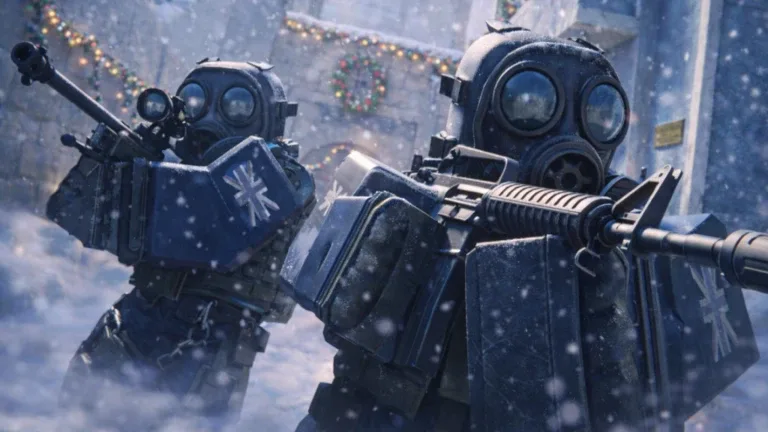
Los mejores ajustes de PC para BloxStrike para un rendimiento y puntería óptimos
Descubre los mejores ajustes de PC para BloxStrike para aumentar tus FPS, afinar tu puntería y optimizar tu interfaz (HUD) para una experiencia competitiva de nivel profesional.
Publicado: BloxStrike Wiki Editorial Team
Índice
Optimiza tu experiencia en BloxStrike
Obtener una ventaja competitiva en BloxStrike requiere algo más que pura habilidad mecánica; exige una configuración que complemente tu estilo de juego y maximice el rendimiento de tu hardware. Tanto si eres un recién llegado como un veterano experimentado, ajustar con precisión la configuración de tu juego puede reducir significativamente el retraso de entrada (input lag), mejorar la visibilidad y ayudarte a asestar disparos más precisos. Al adaptar tu configuración para priorizar el rendimiento por encima de los lujos visuales innecesarios, puedes asegurarte de que cada fotograma cuente durante los tiroteos intensos.
Ajustes de vídeo esenciales para la claridad y los FPS
La configuración de vídeo es la base de tu rendimiento. Aunque los gráficos de alta gama pueden resultar atractivos en el juego casual, a menudo introducen ruido visual y caídas en la velocidad de fotogramas que perjudican la integridad competitiva.
Global Shadows (Sombras globales): Mantenlo desactivado (Off). Aunque añade realismo, oscurece a los enemigos en zonas con poca luz y consume recursos valiosos.
Glass Shatter (Cristales rotos): Desactiva esta opción para evitar efectos de escombros que distraigan después de romper ventanas.
Ragdolls (Muñecos de trapo): Desactívalos. Esto no solo mejora el rendimiento durante las partidas con servidores llenos, sino que también mantiene tu pantalla libre de cadáveres, lo que te permite centrarte en las amenazas activas.
Muzzle Flash (Destello de cañón): Desactivar esto es una preferencia personal, pero muchos profesionales lo desactivan para mantener su visión despejada durante el fuego rápido.
En cuanto a los ajustes específicos de Roblox, si tu monitor lo admite, haz coincidir tu velocidad máxima de fotogramas con tu frecuencia de actualización (por ejemplo, 144 Hz o 240 Hz). Por lo general, se recomienda establecer la calidad de gráficos en el nivel 2 para conseguir el mejor equilibrio entre rendimiento y visibilidad a larga distancia.
Dominando la mirilla (Crosshair) y los ajustes del HUD
Tu mirilla es tu herramienta principal para la precisión. BloxStrike ofrece varios estilos, pero los jugadores profesionales suelen inclinarse por las opciones estáticas para mantener la consistencia.
Elegir la mirilla adecuada
Classic (Clásica): Se expande durante el movimiento para indicar una posible imprecisión.
Classic Static (Clásica estática): Permanece fija independientemente del movimiento, lo que suele preferirse para desarrollar la memoria muscular.
Image (Imagen): Te permite subir calcomanías personalizadas desde la Roblox Creator Store. Si eliges esta opción, simplemente copia el ID del recurso desde la página de la tienda y pégalo en el campo de imagen de la mirilla del juego.
Consejo
Al seleccionar una mirilla, evita los diseños que sean demasiado grandes u obstructivos. Un color claro y de alta visibilidad —como el cian o el verde brillante— suele funcionar mejor para seguir objetivos a largas distancias.
Preferencias de juego y objetos
La pestaña "Game" (Juego) en tu menú de ajustes contiene la clave de cómo interactúa tu personaje con el entorno. Estos ajustes se pueden modificar para adaptarlos a tu estilo de juego preferido.
Auto Re-Zoom (Rezoom automático): Determina si quieres que tu rifle de francotirador vuelva a apuntar con la mira automáticamente después de disparar. Mantener esto desactivado puede proporcionar una mejor conciencia situacional entre disparo y disparo.
Auto Pickup (Recogida automática): Para los jugadores más nuevos, mantener esta opción activada garantiza que nunca te pierdas un arma tirada en el fragor de la ronda.
HUD Customization (Personalización del HUD): Puedes ajustar la escala y el color de tu interfaz para asegurarte de que siga siendo legible sin bloquear tu vista. Una escala de 1.1 es una opción común para una visibilidad equilibrada.
Sensibilidad y ajustes del ratón
La sensibilidad del ratón es quizás el ajuste más personal en cualquier juego de disparos. No existe una sensibilidad "perfecta", pero la mayoría de los jugadores de alto nivel utilizan un DPI efectivo más bajo para mantener la precisión.
Pautas de sensibilidad
Sensibilidad baja: Es más fácil seguir a los objetivos y mantener la precisión a largas distancia, aunque requiere movimientos de ratón más amplios.
Sensibilidad alta: Permite disparos rápidos de reacción (flick shots) y giros de 180 grados, pero puede perdonar menos los microajustes.
Sensibilidad de zoom: Mantén este valor entre 0.6 y 1.0. Un multiplicador demasiado alto puede hacer que te pases de largo del objetivo al apuntar con la mira.
Si tienes un ratón para juegos con DPI ajustable, prueba a experimentar en el rango de 400 a 800 DPI, y luego ajusta el control deslizante de sensibilidad dentro del juego hasta que tu personaje realice un giro cómodo de 180 grados con un solo deslizamiento a lo largo de tu alfombrilla.
Ajustes del radar y del modelo de arma (Viewmodel)
El radar es tu herramienta más importante para la comunicación en equipo. Asegúrate de configurarlo en "Rotating" (Giratorio) para que se alinee con tu perspectiva, lo que facilita la identificación de las ubicaciones enemigas en relación con tu posición. Configurar el tamaño del HUD del radar en aproximadamente 1.2 o 1.3 garantiza que puedas recopilar información de un vistazo sin saturar tu pantalla.
Los ajustes del modelo de arma (desplazamientos X, Y y Z) controlan cómo aparece tu arma en la pantalla. Aunque son principalmente estéticos, desplazar ligeramente tu arma a veces puede liberar unos cuantos píxeles adicionales de visibilidad en la esquina inferior derecha de tu pantalla.
Preguntas frecuentes
¿Cómo accedo al menú de ajustes?
Puedes abrir el menú de ajustes en cualquier momento durante una partida pulsando la tecla "N" de tu teclado.
¿Cambiar estos ajustes garantiza un mejor rendimiento?
Aunque estos ajustes están optimizados para el juego competitivo, las limitaciones del hardware siguen jugando un papel importante. Si sigues experimentando retrasos (lag), asegúrate de que ninguna aplicación en segundo plano esté acaparando tu CPU o el ancho de banda de tu red.
¿Debería usar la misma configuración que los jugadores profesionales?
Utiliza la configuración profesional como base para experimentar. Ajústala siempre hasta que resulte natural para tu configuración específica y tu tiempo de reacción.